


Windows bilgisayarınıza MacOS Sequoi sanal makine ile nasıl kurulur göstermek istiyorum.

 github.com
 github.com
- MacOS Sequoia .iso dosyasını indirin veya kendi dosyanızı oluşturun.
- VMware Workstation'ı indirin.
- MacOS Unlocker for VMware Workstation'ı indirin.
- VMware Workstation Player'ı yükleyin, varsayılan ayarları kabul edin.
- İndirilen MacOS Unlocker for VMware Workstation'ı çıkarın.
- Çıkarılan dosyanın içindeki Unlocker.exe'ye sağ tıklayın ve Yönetici olarak çalıştır seçeneğini seçin.
- Patch düğmesine tıklayın ve yamanın tamamlanmasını bekleyin.
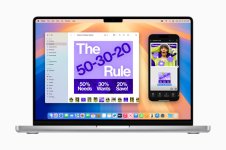
OS - macOS 27 Golden Gate
macOS 27 Golden Gate ile tanışın. Apple Intelligence'tan güç alan yepyeni Siri AI ve hem daha akıcı hem daha keyifli deneyim sunan yeni özelliklerle.
www.apple.com
GitHub - paolo-projects/auto-unlocker: Unlocker for VMWare macOS
Unlocker for VMWare macOS. Contribute to paolo-projects/auto-unlocker development by creating an account on GitHub.
github.com
GitHub - corpnewt/GenSMBIOS: Py script that uses acidanthera's macserial to generate SMBIOS and optionally saves them to a plist.
Py script that uses acidanthera's macserial to generate SMBIOS and optionally saves them to a plist. - corpnewt/GenSMBIOS
github.com
Sequoia VM Oluşturma
- VMware Workstation Player'ı başlatın.
- Workstation Player'ı ücretsiz olarak kullanmaya devam et seçeneğine tıklayın.
- Yeni bir Sanal Makine oluştur seçeneğine tıklayın.
- Installer disc image file (iso) seçeneğini seçin ve indirilen MacOS Sequoia .iso dosyasını seçin.
- Apple Mac OS X ve macOS 13 (veya listelenen en yakın sürüm) seçeneğini seçin.
- VM'ye MacOS15 adını verin ve VM dosyalarını saklamak için bir yol belirleyin.
- Disk boyutunu ayarlayın ve tek bir dosya olarak saklama seçeneğini seçin.
- Donanımı Özelleştir düğmesine tıklayın.
- Belleği 8 GB veya daha fazla ve CPU'yu 4 çekirdek olarak ayarlayın.
- Ağ Adaptörünü Köprülenmiş olarak ayarlayın.
- Kapat ve ardından Bitir düğmesine tıklayın.
- VM dosyalarına gidin ve .vmx dosyasını bir metin düzenleyicide açın.
- board-id.reflectHost değerini FALSE olarak ayarlayın.
- ethernet0.virtualDev değerini vmxnet3 olarak ayarlayın.
- Aşağıdaki seçenekleri dosyanın altına yapıştırın:
- board-id = "Mac-AA95B1DDAB278B95"
- hw.model.reflectHost = "FALSE"
- hw.model = "iMac20,1"
- serialNumber.reflectHost = "FALSE"
- serialNumber = "C01234567890"
- VMware'de MacOS15 VM'ye sağ tıklayın ve Aç seçeneğini seçin.
MacOS Sequoia'yı Yükleme
- Bir dil seçin ve ileri okuna tıklayın.
- Disk Utility'yi seçin.
- VMware Virtual SATA Hard Drive Media'yı seçin ve Erase düğmesine tıklayın.
- Diske MacOS adını verin, formatı APFS olarak ayarlayın ve Erase düğmesine tıklayın.
- Done düğmesine tıklayın ve Disk Utility'yi kapatın.
- Install macOS seçeneğine tıklayın.
- Continue düğmesine tıklayın, ardından Agree ve tekrar Agree düğmelerine tıklayın.
- MacOS diskini seçin ve Install düğmesine tıklayın.
- MacOS dosyaları yüklerken bekleyin, VM birkaç kez yeniden başlatılacaktır.
- Ülkenizi veya bölgenizi seçin ve Continue düğmesine tıklayın.
- Dillerinizi ve klavye düzeninizi onaylayın ve Continue düğmesine tıklayın.
- Accessibility ekranında Not Now seçeneğine tıklayın.
- Data & Privacy ekranında Continue düğmesine tıklayın.
- Migration Assistant ekranında Not Now seçeneğine tıklayın.
- Apple ID ekranında Set Up Later ve ardından Skip seçeneğine tıklayın.
- Agree ve tekrar Agree düğmelerine tıklayın.
- Bir ad, kullanıcı adı ve şifre girin ve Continue düğmesine tıklayın.
- Continue düğmesine tıklayın ve Location Services için Use veya Don't Use seçeneğini seçin.
- Bir zaman dilimi seçin ve Continue düğmesine tıklayın.
- Share Mac Analytics with Apple seçeneğini işaretlemeyin ve Continue düğmesine tıklayın.
- Screen Time ekranında Set Up Later seçeneğine tıklayın.
- Bir tema seçin ve Continue düğmesine tıklayın.
- MacOS 15 Sequoia'ya hoş geldiniz.
VMware Araçlarını Yükleme (isteğe bağlı, ancak önerilir)
- Masaüstündeki Install MacOS diskine sağ tıklayın ve Eject seçeneğine tıklayın.
- VMware araç çubuğunda Player > Removable Devices > CD/DVD > Settings seçeneğine tıklayın.
- ISO Image File yanındaki Browse düğmesine tıklayın ve çıkarılan Unlocker dosyalarındaki darwin.iso dosyasını seçin.
- Connected kutusunu işaretleyin ve OK düğmesine tıklayın.
- VM içinde, monte edilen VMware araçlarına çift tıklayın ve yükleyiciyi çalıştırın.
- İstendiğinde, Güvenlik ayarlarına gidin ve en alta kaydırın, ardından VMware'in yanındaki Allow düğmesine tıklayın ve yeniden başlatın.
- Yeniden başlattıktan sonra, monte edilen VMware araçlarına çift tıklayın ve yükleyiciyi tekrar çalıştırın.
- Yükleme başarılı olduktan sonra tekrar yeniden başlatın.


